
Driver Tidak Terbaca di Device Manager
Cara mendeteksi & memperbaiki driver yang ditandai tanda seru kuning.
01Gejala
Device Manager menunjukkan tanda seru kuning atau perangkat 'Unknown Device'.
02Pengecekan
Klik kanan perangkat → Properties → tab Details → pilih Hardware Ids. Copy VEN_xxxx & DEV_xxxx untuk cari driver tepat.
03Solusi
1) Update via Windows Update. 2) Download driver dari situs resmi pabrikan dengan service tag/serial. 3) Gunakan Snappy Driver Installer offline jika tidak ada koneksi.
04Risiko
Hindari Driver Booster bajakan — sering membawa adware. Selalu pilih sumber resmi.
05Kesimpulan
Catat driver yang berhasil diinstal pada checklist QC. Restart wajib setelah instalasi.
Artikel Terkait
Cara Membaca Spesifikasi Windows di Laptop
Pahami informasi sistem Windows seperti edisi, versi, build, dan tipe sistem untuk validasi QC.
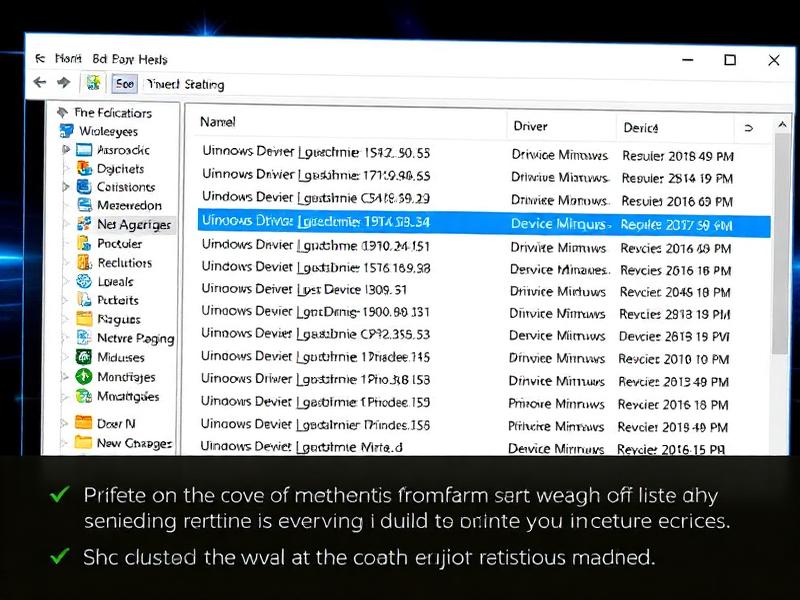
Apa Itu Driver Laptop & Mengapa Penting
Driver adalah jembatan antara hardware dan sistem operasi. Tanpa driver lengkap, fitur perangkat tidak optimal.
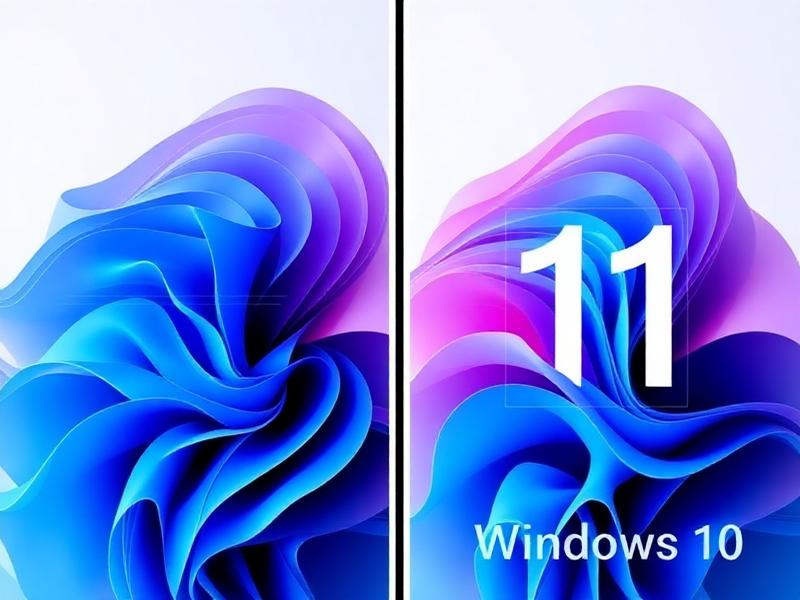
Perbedaan Windows 10 dan Windows 11
Ringkasan perbedaan utama tampilan, syarat hardware, dan fitur baru Windows 11.